Самая частая ошибка личного резервного копирования — считать, что “файлы же в облаке”. Синхронизация удобна, но она повторяет действия пользователя. Если файл удален, зашифрован вредоносной программой или испорчен на основном устройстве, изменение может синхронизироваться на остальные устройства. Настоящий бэкап должен отвечать на другой вопрос: можно ли вернуть нужную версию файла после ошибки, поломки, кражи ноутбука или заражения.
Для дома не нужна сложная корпоративная система. Нужен список важных данных, понятный график, хотя бы одна копия вне основного устройства и регулярная проверка восстановления. Семейные фото, документы, рабочие проекты, исходники, пароли, базы заметок и сканы договоров имеют разную ценность. Кино, которое легко скачать снова, и единственный архив детских фото нельзя хранить по одной логике.
Начинать нужно не с диска, а со списка потерь
Сначала выпишите, что будет жалко или дорого потерять. Хороший список обычно занимает одну страницу: фото и видео, документы, рабочие файлы, личные проекты, ключи и лицензии, заметки, экспорт контактов, сканы важных бумаг. Для каждого типа данных отметьте, как часто он меняется. Фото с телефона появляются ежедневно, налоговые документы обновляются редко, проекты могут меняться каждый час. Частота изменений определяет частоту бэкапа.
Не пытайтесь копировать всё подряд одинаково. Большая папка с временными загрузками увеличит стоимость и время восстановления, но не даст устойчивости. Лучше отдельно выделить незаменимое, часто меняющееся и легко восстанавливаемое. Так схема станет дешевле и понятнее: документы и фото хранятся строго, рабочие проекты версионируются, а мусорные загрузки не мешают увидеть, что реально защищено.
| Данные | Как часто менять копию | Особый контроль |
|---|---|---|
| Фото и видео | Автоматически плюс отдельная офлайн-копия раз в месяц | Проверять открытие нескольких файлов за разные годы |
| Документы и сканы | После каждого крупного изменения | Шифровать архив и хранить индекс папок |
| Рабочие проекты | Ежедневно или через систему версий | Проверять, что попали конфиги и вложения |
| Пароли и коды восстановления | После изменения набора аккаунтов | Хранить отдельно и не оставлять открытым текстом |
Правило 3‑2‑1 в квартире и обычном облаке
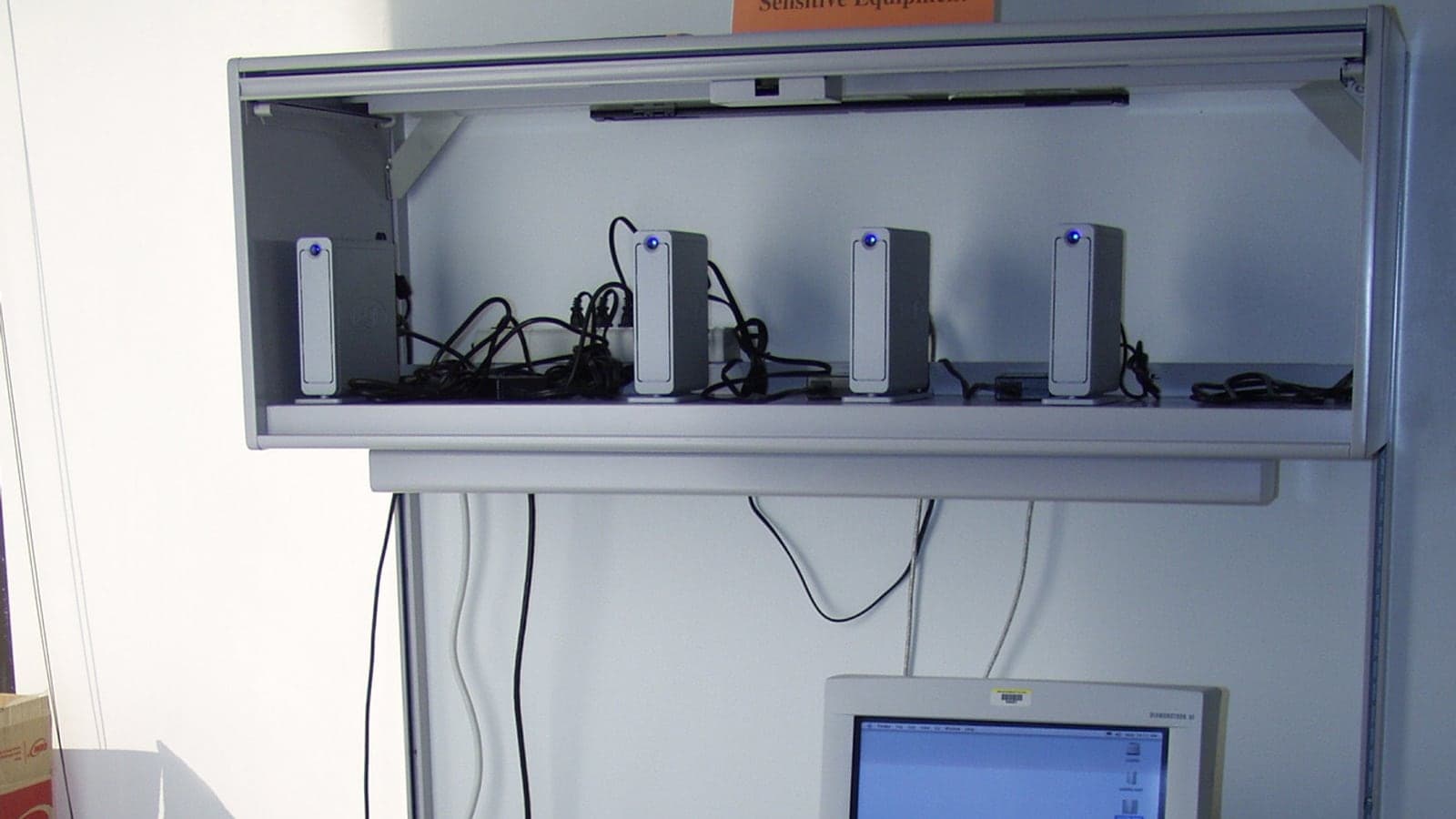
Классическая формула 3‑2‑1 означает три копии данных, два разных типа носителей и одну копию вне основного места. Для личного архива это можно упростить: оригинал на ноутбуке или телефоне, локальная копия на внешнем диске или домашнем NAS, удаленная копия в облаке или на диске у родственника. Важно не название носителя, а независимость отказов. Если все копии постоянно подключены к одному компьютеру, шифровальщик или ошибка пользователя может испортить их одновременно.
Офлайн-копия выглядит старомодно, но она закрывает важный сценарий: вредоносная программа не может зашифровать диск, который лежит отключенным. Для домашнего архива достаточно подключать внешний диск по расписанию, запускать копирование, корректно извлекать и хранить отдельно. Если данных много, можно чередовать два диска: один дома, другой вне квартиры. Это особенно полезно для фотоархива и документов, которые не меняются каждую минуту.
Синхронизация, версии и ловушка “удалил везде”
Облачная синхронизация хороша для доступа с разных устройств, но ее нужно проверять на версии и корзину. Узнайте, сколько дней хранятся удаленные файлы, можно ли восстановить старую версию и что происходит при превышении места. Для критичных папок включайте историю версий, а не только зеркальное копирование. Если сервис показывает зеленую галочку, это означает завершенную синхронизацию, а не гарантию, что нужная версия переживет ошибку.
Отдельная проблема — приложения с собственными базами: заметки, каталоги фотографий, мессенджеры, менеджеры паролей, бухгалтерия. Их нельзя всегда сохранить копированием папки “Документы”. Проверьте, есть ли экспорт, где лежит база и как восстановить ее на чистом устройстве. Хороший бэкап включает не только файлы, но и инструкцию: каким приложением открыть архив, какой пароль нужен, где лежат коды восстановления.
Проверка восстановления важнее красивого расписания
Бэкап без тестового восстановления — это предположение. Раз в месяц выберите несколько файлов из разных периодов и восстановите их в отдельную папку. Откройте фото, PDF, таблицу, архив проекта. Раз в полгода проверьте более крупный сценарий: новый профиль пользователя или другой компьютер, установка нужной программы и восстановление из копии. Если процесс занимает слишком много шагов, запишите их сразу, пока все работает.
- Составьте список незаменимых данных и исключите временные папки.
- Настройте автоматическую копию в облако или на домашнее хранилище.
- Добавьте офлайн-копию на внешний диск с понятной датой.
- Проверьте историю версий и срок хранения удаленных файлов.
- Раз в месяц восстановите несколько файлов в отдельную папку.
- Храните инструкцию восстановления рядом с архивом, но без открытых паролей.
Личная схема резервного копирования должна быть скучной. Она не обязана быть дорогой, модной или полностью автоматизированной. Ее качество измеряется простым тестом: если завтра сломается ноутбук, пропадет телефон или случайно удалится папка, сможете ли вы вернуть данные без паники и угадывания. Если ответ да, бэкап выполняет свою работу.


Комментарии
Загружаем обсуждение.