Большинство проблем с аккаунтами начинается не с редкой уязвимости, а с простой цепочки: один пароль повторяется на нескольких сайтах, почта защищена слабее банковского приложения, резервные коды лежат в том же телефоне, а восстановление доступа проходит через давно забытый номер. Passkeys и двухфакторная аутентификация помогают, но не отменяют базовую гигиену. Сначала нужно понять, что именно вы защищаете: почту, менеджер паролей, банк, рабочий Git, игровые аккаунты или семейные фото.
Passkey — это не просто удобный вход без пароля. По сути, сервис хранит публичную часть ключа, а приватная часть остается на устройстве или в защищенной синхронизации платформы. При входе сайт проверяет криптографическую подпись, и пользователь не вводит пароль, который можно выманить фишинговой страницей. Это сильная идея, но ее слабое место для обычного человека — восстановление. Если вы не понимаете, где хранится passkey и как войти после потери телефона, защита превращается в риск блокировки самого себя.
Минимальная архитектура личной безопасности
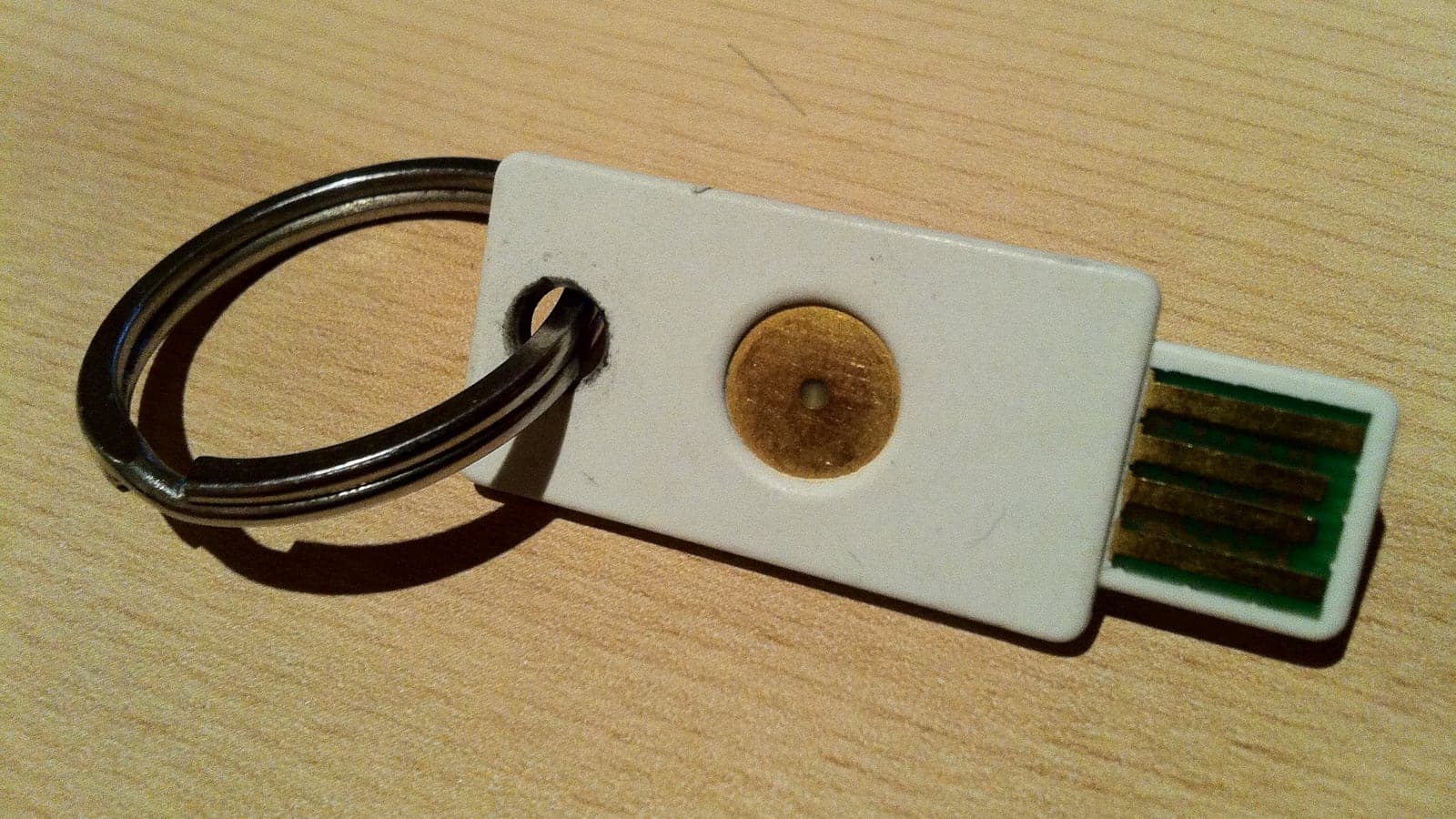
Самая устойчивая схема начинается с менеджера паролей. Он должен хранить уникальные длинные пароли, защищаться мастер-паролем, иметь включенную 2FA и понятный экспорт резервной копии. Почта, через которую восстанавливаются остальные аккаунты, получает максимальный приоритет: уникальный пароль, passkey или аппаратный ключ, резервные коды на бумаге или в офлайн-хранилище. После этого можно укреплять второстепенные сервисы. Если начать с красивого passkey для редкого форума, а основную почту оставить на старом пароле, система не станет надежнее.
| Аккаунт | Основная угроза | Лучший вариант | Резерв |
|---|---|---|---|
| Почта и Apple/Google ID | Захват восстановления всех сервисов | Passkey или аппаратный ключ плюс сильный пароль | Распечатанные резервные коды и второй ключ |
| Банк и госуслуги | Фишинг, SIM-swap, вредоносное приложение | Официальное приложение и отдельный PIN | Проверенный номер и контроль устройств |
| Рабочий Git и облака | Утечка токена, фишинг SSO | Аппаратный ключ или WebAuthn | Администраторский recovery-процесс |
| Соцсети и мессенджеры | Кража сессии и номера | TOTP или passkey, где доступно | Резервные коды вне телефона |
| Игровые аккаунты | Перепродажа и угон инвентаря | Менеджер паролей плюс 2FA | Почта с усиленной защитой |
Где passkeys действительно лучше пароля
Главное преимущество passkeys — устойчивость к фишингу. Если сайт поддельный, криптографический ответ не подойдет настоящему домену. Пользователь не копирует секрет и не вводит одноразовый код в чужую форму. Поэтому passkeys особенно полезны для почты, рабочих сервисов, облачных хранилищ и аккаунтов, где потеря доступа ведет к цепной реакции. Но удобство зависит от экосистемы: Apple, Google, Microsoft и сторонние менеджеры синхронизируют ключи по-разному, а корпоративные политики могут ограничивать перенос.
Второе преимущество — меньше усталости от паролей. Когда вход подтверждается биометрией или PIN устройства, пользователь реже придумывает слабый пароль для скорости. Но биометрия здесь не является секретом, который отправляется сайту. Она разблокирует ключ на устройстве. Это важная разница: если сервис просит сфотографировать лицо на своей странице, это уже другая модель риска.
Когда обычный 2FA все еще нужен
TOTP-коды в приложении-аутентификаторе остаются практичным решением для сервисов, где passkeys нет или они работают нестабильно. SMS лучше, чем отсутствие второго фактора, но хуже TOTP и аппаратных ключей: номер можно перевыпустить, перехватить через социальную инженерию или потерять вместе с SIM. Push-подтверждения удобны, но подвержены усталости пользователя: если злоумышленник шлет много запросов, человек может нажать подтверждение автоматически. Поэтому для критичных аккаунтов предпочтительны passkeys, FIDO2-ключи или TOTP с резервными кодами.
- Не храните TOTP и пароль в одном незашифрованном месте.
- Для менеджера паролей включите отдельный второй фактор и сохраните аварийный ключ восстановления.
- Проверьте, можно ли добавить второй аппаратный ключ до того, как первый потеряется.
- Резервные коды храните отдельно от телефона: бумага, сейф, офлайн-носитель, доверенное семейное хранилище.
- Удаляйте старые устройства и сессии после продажи телефона, ремонта ноутбука или смены работы.
Переход без самоблокировки
Самая частая ошибка — включить новую защиту на всех сервисах за один вечер и не записать, где что хранится. Безопаснее идти слоями. Сначала укрепите почту, затем менеджер паролей, затем банковские и рабочие сервисы, затем соцсети и игры. После каждого шага проверьте вход с другого устройства и сценарий восстановления. Если сервис дает резервные коды, сохраните их сразу. Если предлагает второй ключ, добавьте его до поездки или продажи старого телефона.
Для семьи или небольшой команды полезно завести короткую карточку восстановления: какие аккаунты критичны, кто администратор, где лежат резервные коды, как отозвать доступ у потерянного устройства, что делать при смерти или недееспособности владельца. Это не паранойя, а нормальная эксплуатация цифровой жизни. Чем больше сервисов перешло в онлайн, тем важнее документировать не пароли, а процесс восстановления.
Короткий вывод
Идеальная схема редко нужна всем. Достаточно правильного приоритета: уникальные пароли в менеджере, сильная защита почты, passkeys или аппаратные ключи для критичных входов, TOTP там, где passkeys недоступны, и резервные коды вне основного устройства. Без резервного плана даже самая современная защита может ударить по владельцу. С резервным планом она действительно снижает риск фишинга и угона аккаунтов.
Комментарии
Загружаем обсуждение.