Домашний Wi‑Fi обычно вспоминают, когда видео начинает рассыпаться в дальней комнате или ноутбук теряет связь на кухне. Но роутер решает не только задачу скорости. Через него проходят телефоны, рабочие ноутбуки, телевизоры, игровые приставки, камеры, колонки, розетки и устройства гостей. Если он стоит в неудобном месте, использует слабое шифрование или годами не получает обновлений, проблема становится не бытовой, а защитной: чужой доступ к сети может превратиться в доступ к устройствам, трафику и личным аккаунтам.
Цель ревизии не в том, чтобы превратить квартиру в серверную. Нужно убрать типовые слабые места: заводской пароль администратора, старый режим WPA или WEP, включенный WPS, общую сеть для камер и гостей, роутер у пола за металлическим шкафом и отсутствие понимания, кто вообще подключен. Хорошая домашняя сеть строится из простых решений, которые редко требуют покупки новой техники в первый же день.
Место роутера влияет на связь и на привычки безопасности
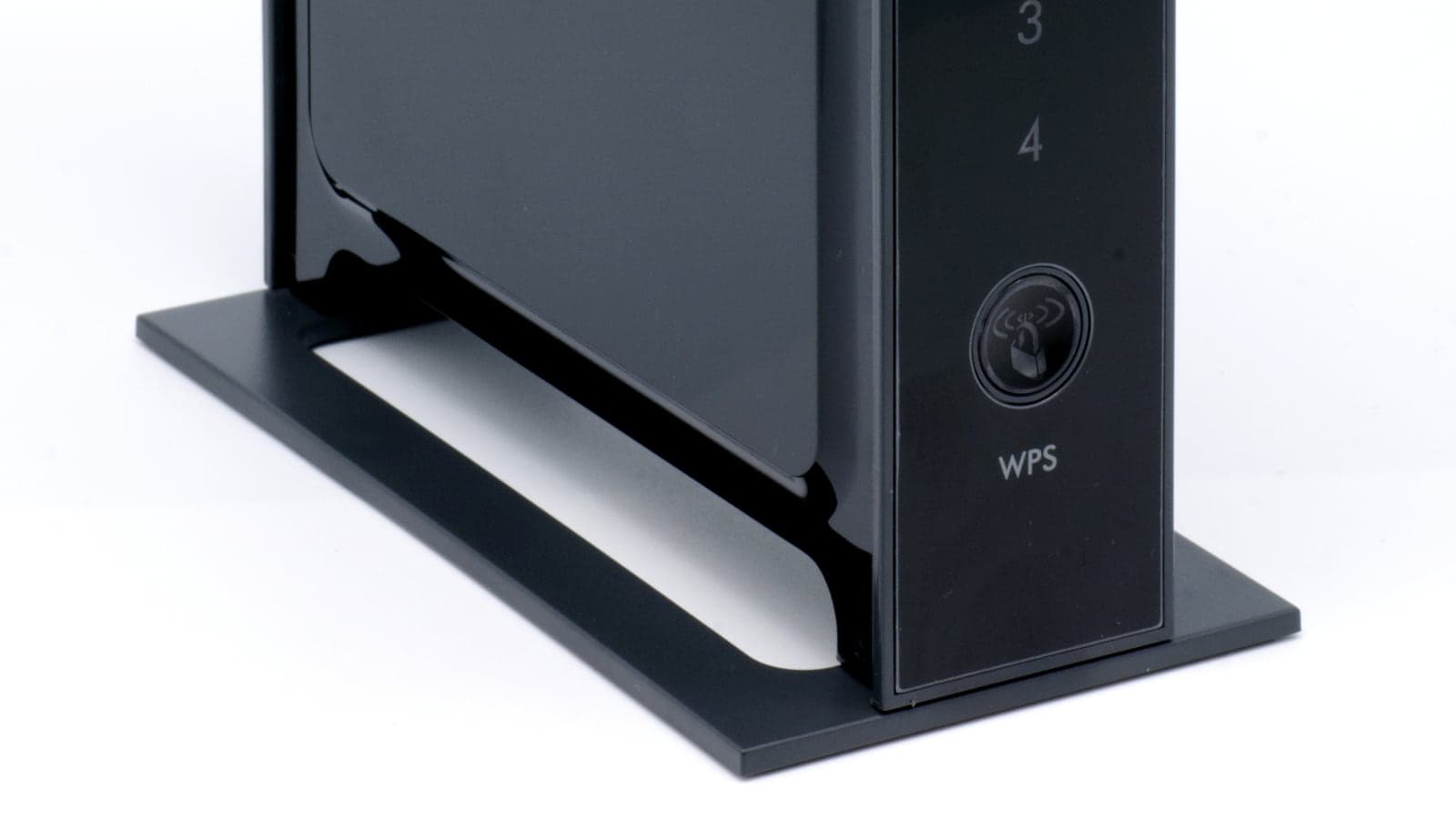
Роутер лучше ставить ближе к центру квартиры, выше уровня пола и без плотных препятствий вокруг. Бетонные стены, металлические шкафы, зеркала, бытовая техника и стояк могут заметно ухудшить сигнал. Если роутер спрятан в прихожей в слаботочном шкафу, сеть часто приходится усиливать повторителями, а это добавляет новые точки настройки. Перед покупкой усилителя полезно просто проверить другое место: стол, открытая полка, середина коридора, направление антенн и отсутствие соседства с микроволновкой или толстым металлом.
Диапазоны тоже нужно понимать без магии. 2,4 ГГц дальше проходит через стены, но сильнее забит соседями и бытовыми устройствами. 5 ГГц обычно быстрее и чище, но хуже пробивает преграды. В небольшой квартире один SSID с автоматическим выбором диапазона может быть удобен. В сложной планировке иногда лучше разделить названия сетей и вручную подключать стационарные устройства к подходящему диапазону. Главный критерий — не максимальная цифра в рекламе, а стабильность в тех местах, где вы реально работаете и смотрите видео.
| Симптом | Что проверить | Что сделать сначала |
|---|---|---|
| Связь падает в дальней комнате | Положение роутера, стены, диапазон | Переставить выше и ближе к центру, проверить 2,4 ГГц |
| Скорость хорошая рядом, но слабая вечером | Загруженность каналов соседями | Переключить канал или использовать 5 ГГц |
| Гости просят пароль от основной сети | Нет гостевого SSID | Создать отдельную сеть без доступа к домашним устройствам |
| В списке клиентов есть неизвестные устройства | Пароль, WPS, старые подключения | Сменить пароль, отключить WPS, переподключить свои устройства |
Шифрование и пароль: где не стоит экономить внимание
FTC и CISA сходятся в базовой логике: домашняя сеть должна использовать современное шифрование, а пароль не должен быть заводским или угадываемым. Если роутер поддерживает WPA3 Personal, это хороший вариант для новых устройств. Если часть техники несовместима, WPA2 Personal с AES остается нормальным практическим минимумом. WEP, WPA и странные смешанные режимы лучше убрать: они нужны только для старых устройств, которые сами по себе уже становятся слабым звеном.
Пароль от Wi‑Fi не обязан быть короткой фразой, которую легко диктовать гостям. Для основной сети лучше длинная уникальная фраза, которую можно сохранить в менеджере паролей или показать QR-кодом своим устройствам. Не используйте фамилию, адрес, номер квартиры, кличку животного или модель роутера. Отдельно смените пароль администратора роутера: это не тот же пароль, что у Wi‑Fi, и именно через него меняются настройки сети.
- Откройте панель роутера только с домашнего устройства и проверьте адрес, указанный производителем.
- Смените логин и пароль администратора, если они остались заводскими.
- Поставьте WPA3 Personal или WPA2 Personal AES, не используйте WEP и старый WPA.
- Отключите WPS, если не пользуетесь им осознанно.
- Включите автоматические обновления прошивки или заведите напоминание проверять их раз в квартал.
- Переименуйте гостевую сеть так, чтобы не раскрывать адрес, фамилию или модель роутера.
Гостевая сеть нужна не только для гостей
Гостевой SSID полезен для людей, которые пришли на вечер, но еще полезнее для устройств, которым не нужно видеть ваши ноутбуки и NAS. Камера, телевизор, робот-пылесос или старая колонка могут годами получать обновления хуже, чем телефон. Если роутер умеет отделять гостевую сеть от локальной, такие устройства разумно держать там. Это не делает их идеальными, но снижает последствия взлома одного слабого гаджета.
В интерфейсе роутера стоит посмотреть список клиентов. Не нужно паниковать из-за незнакомого названия: многие телефоны используют случайные MAC-адреса, а производители могут отображаться странно. Но если устройство точно не ваше, пароль нужно менять. После смены пароля придется переподключить свои устройства, зато старые сохраненные подключения и случайно переданные пароли перестанут работать.
Когда старый роутер лучше заменить
Замена нужна не из-за возраста сама по себе, а из-за сочетания признаков: нет обновлений прошивки, нет WPA2 AES или WPA3, панель управления давно не поддерживается производителем, устройство перегревается, сбрасывает настройки, не держит нужное число клиентов или не закрывает квартиру без костылей. Если роутер выдан провайдером много лет назад, стоит узнать модель и проверить, есть ли свежая прошивка. Иногда выгоднее купить современный маршрутизатор, а старый перевести в режим моста или вернуть провайдеру.
Итоговая проверка занимает меньше часа: переставить устройство, обновить прошивку, сменить административный пароль, включить современное шифрование, отключить WPS, создать гостевую сеть и записать, какие устройства подключены. После этого Wi‑Fi остается обычным бытовым сервисом, но уже без самых грубых дыр, из-за которых домашняя сеть становится легкой целью.
Комментарии
Загружаем обсуждение.